
Sumário ABNT: títulos, níveis e atualização automática
O sumário ABNT apresenta as divisões do trabalho e ajuda o leitor a localizar cada parte. Ele precisa corresponder à estrutura do texto, e não apenas reunir títulos com números de página. Este guia explica como preparar a hierarquia, gerar uma lista estável no editor e conferir o resultado depois de alterações e exportações.
Sumário e índice possuem funções diferentes
O sumário organiza as partes do documento na ordem em que aparecem. Ele permite acompanhar o percurso da leitura e localizar capítulos e seções. Um índice pode organizar termos, nomes ou outros assuntos por critérios próprios. Embora as palavras sejam confundidas no uso cotidiano, elas não representam necessariamente o mesmo elemento na apresentação acadêmica.
Antes de usar um modelo, confira qual componente foi solicitado pelo manual. A existência de uma lista de assuntos em ordem alfabética não substitui o sumário de uma monografia. Também não é necessário acrescentar um índice apenas porque ele aparece em um livro consultado. Cada elemento deve ter uma função definida no trabalho, respeitando seu tipo e as instruções da instituição.
A estrutura dos títulos vem primeiro
Liste os capítulos e as subdivisões do texto. Observe se existe uma hierarquia clara e se os níveis são usados de maneira consistente. Uma subseção deve pertencer a uma seção, e o desenvolvimento do assunto precisa justificar sua presença. Criar muitas subdivisões para pequenos parágrafos pode dificultar a leitura e deixar o sumário excessivamente fragmentado.
Confira os nomes dos títulos antes de formatar a lista. Eles devem corresponder ao conteúdo apresentado e manter o mesmo texto no corpo do trabalho. Se você muda “Análise dos resultados” para “Resultados e discussão”, a alteração precisa ser refletida na estrutura e no sumário. Uma lista automática não corrige um título academicamente inadequado; ela reproduz a organização definida pelo autor.
Como aplicar níveis no editor
Use os estilos de títulos disponíveis no editor e configure a apresentação conforme o padrão do trabalho. O primeiro nível costuma representar as seções principais, enquanto os seguintes organizam subdivisões. Essa identificação funcional é mais importante que escolher um tamanho visualmente agradável. O sumário automático utiliza os níveis para decidir o que será incluído.
Não aplique um estilo de título a uma frase comum apenas para destacá-la. Ela pode aparecer indevidamente na navegação e na lista final. Também confira títulos formatados manualmente, porque podem ficar de fora do sumário. Leia o painel de navegação depois da aplicação dos estilos: ele ajuda a localizar capítulos duplicados, níveis trocados e trechos que foram classificados sem intenção.
Numeração das seções e títulos sem indicativo
A numeração das seções deve acompanhar a estrutura adotada no trabalho e as orientações aplicáveis. Evite digitar números isoladamente sem conferir a sequência. Quando um capítulo é removido ou deslocado, os indicativos precisam continuar coerentes. Uma configuração automática pode ajudar, desde que os níveis estejam associados corretamente.
Algumas partes do trabalho possuem tratamento próprio e podem aparecer sem indicativo numérico. Consulte o manual para identificar quais componentes entram no sumário e como são apresentados. Não copie integralmente a lista de outro documento, pois ela pode incluir elementos diferentes dos seus. O sumário precisa representar a versão entregue, inclusive quando o trabalho possui apêndices, anexos ou outras partes finais.
Como gerar o sumário no Word
Depois de aplicar os estilos, insira o sumário usando o recurso de referências do editor. Os nomes dos comandos podem variar conforme a versão. Escolha quantos níveis serão exibidos e confira o alinhamento dos números de página. A geração automática reduz a necessidade de manter espaços e pontos digitados manualmente.
Se um título não aparece, investigue seu estilo e o nível associado antes de reescrever a lista. Se um parágrafo indevido aparece, corrija a classificação no corpo do documento. Ajustar somente a saída do sumário pode funcionar temporariamente, mas a próxima atualização pode restaurar o problema. O controle deve começar na estrutura que alimenta a lista.
Por que espaços e tabulações improvisadas falham
Montar o sumário com sequências de espaços produz uma aparência dependente da fonte e da largura do texto. Uma mudança de computador ou uma exportação pode deslocar os números. Pontos repetidos manualmente também não garantem alinhamento estável. Esses recursos são frágeis porque não expressam a relação entre títulos e localização.
Utilize o recurso de sumário ou uma configuração de tabulações coerente quando o formato exigir montagem específica. Mesmo em uma apresentação manual autorizada, mantenha critérios uniformes e confira a versão final. O objetivo não é proibir uma técnica por preferência estética, mas escolher uma solução que possa ser atualizada e verificada sem reconstruir toda a lista a cada alteração do documento.
Exemplo comentado de uma atualização
Imagine um trabalho fictício com cinco capítulos. Durante a revisão, uma seção de metodologia é dividida em duas subseções e uma figura ocupa uma página adicional. O sumário digitado permanece com os nomes e números antigos, embora o texto esteja correto. A lista deixa de cumprir sua função de navegação.
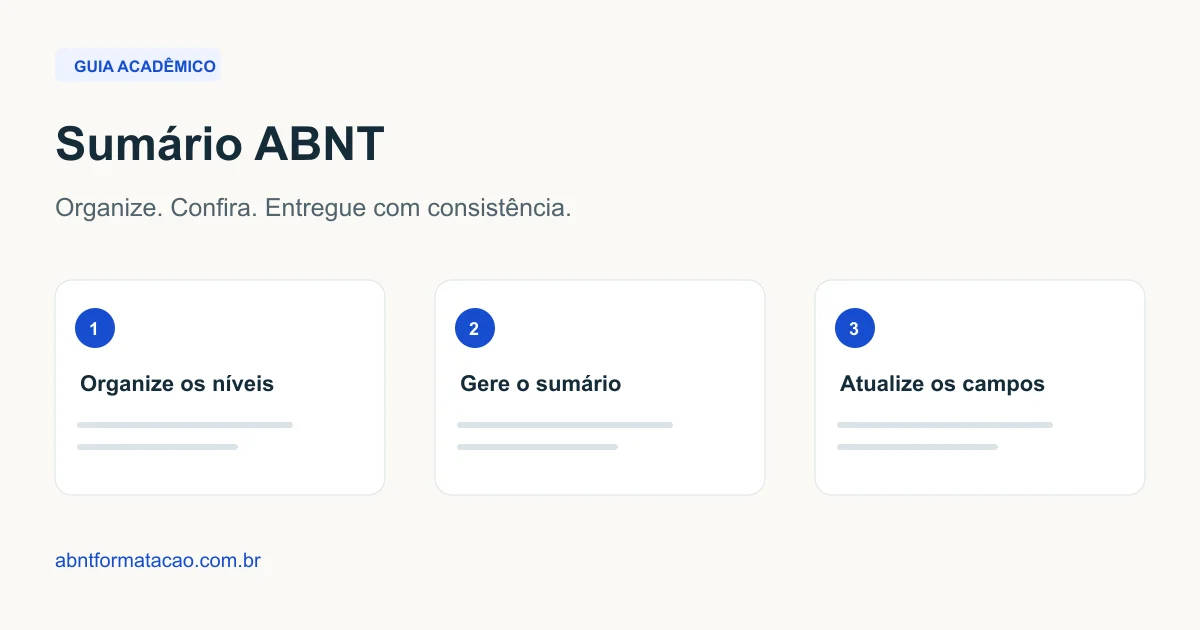
Em um arquivo organizado por estilos, o procedimento seria conferir os níveis das novas subseções e atualizar o sumário completo. Depois, seriam verificados os números de página e a presença dos títulos esperados. O exemplo demonstra que atualizar a lista é uma etapa de entrega, não um detalhe opcional. Alterações pequenas podem afetar a localização de várias partes do trabalho.
Links internos e exportação em PDF
Sumários automáticos podem produzir links para os títulos do documento. Esse recurso facilita a leitura digital, mas deve ser testado depois da exportação. Confira se os links levam à seção correta e se a lista não ficou quebrada em páginas inadequadas. A existência de um link não garante que sua identificação e localização estejam corretas.
Observe também caracteres especiais, títulos longos e mudanças de fonte. Em alguns casos, a exportação altera quebras de linha ou o espaço necessário para a lista. Abra o PDF em visualização normal e teste algumas entradas, incluindo uma seção principal e uma subseção. O documento digital entregue deve preservar a estrutura de navegação planejada no arquivo editável.
Checklist do sumário antes de enviar
Compare a lista com o corpo do trabalho. Confira título por título, níveis, ordem, indicativos e números de página. Observe se elementos iniciais foram incluídos indevidamente ou se partes finais exigidas ficaram ausentes. A presença ou ausência de cada item deve corresponder ao manual e à estrutura real do documento.
Atualize os campos depois da última rodada de correções e gere o PDF a partir dessa versão. Se novas alterações forem feitas, repita a conferência. Guarde o arquivo editável usado na exportação para evitar dúvidas sobre qual versão foi entregue. Um sumário organizado demonstra consistência da apresentação, mas não substitui a revisão do conteúdo dos capítulos nem a conferência das referências utilizadas.
Perguntas frequentes
O sumário ABNT pode ser automático?
Sim. O recurso do editor é útil, desde que os níveis dos títulos e as configurações atendam ao manual do trabalho.
Por que um título não aparece no sumário?
Ele pode estar formatado manualmente ou associado a um nível que a lista não exibe. Confira o estilo no corpo do documento.
Preciso atualizar o sumário depois de mudar o texto?
Sim. Alterações de títulos, seções e paginação podem exigir atualização completa e nova conferência do PDF.
Como preparar o material para revisão
Guarde uma cópia do arquivo original e reúna o manual, o modelo exigido e as observações recebidas. Anote quais partes ainda dependem de confirmação, como dados de fontes, identificação institucional e formato de entrega. Essa organização ajuda a separar dúvidas acadêmicas de ajustes de apresentação e evita que uma revisão visual altere informações sem necessidade.
Se outra pessoa participar da conferência, registre as mudanças com localização e motivo. Depois de atualizar o documento, revise novamente a versão exportada e mantenha o editável correspondente. O serviço de formatação deste site pode apoiar a execução dessas etapas em diferentes padrões, com atividades definidas a partir do seu arquivo. Para solicitar orçamento, informe o tipo de trabalho, a norma ou manual utilizado e o prazo disponível. As condições são 50% na contratação e 50% na entrega, com correções até aprovação.
Fontes e orientações para consultar
Este guia reúne orientações gerais. Consulte a versão normativa e o manual aplicáveis à sua entrega.